
GYIK - Gyakran Ismételt Kérdések
Hirdetés: Utazási Útiterv: Hogyan kell használni az utazási útiterv funkciót
Hogyan kell használni az Úti Itinerárium funkciót:
Fontos:
Az Úti Itinerárium funkció lehetővé teszi, hogy frissítsd aktuális tartózkodási helyedet, jövőbeli úti céljaidat és az adott napon meglátogatni tervezett konkrét helyeket.
Hirdetés: Úti Itinerárium irányelvek
- Győződj meg róla, hogy az itineráriumod a tényleges vagy tervezett tartózkodási helyeidet tükrözi, hogy az ügyfelek tudják, hol találnak meg.
- Egy nap több helyet is felsorolhatsz, de azoknak megvalósíthatónak kell lenniük az utazási és időpontfoglalási időn belül.
- Egyetlen nap utazása nem haladhatja meg a 150 km-t autóval, busszal vagy vonattal, a helyi körülményektől függően.
- Ne sorolj fel egymástól távol eső helyeket egymást követő napokra, vagy túl ambiciózus menetrendet – ez nem professzionális és félrevezető.
- Kerüld a gyakori vagy ugyanazon napi helyváltoztatásokat, hogy több helyen is megjelenj.
- A szabályok megsértése fiók megszüntetéséhez, feketelistára helyezéshez és kitiltáshoz vezet.
-------------------
(Videó útmutatók elérhetők az oldal alján a kényelmed érdekében.)
Útmutató az Úti Itinerárium funkció használatához:
Kezdd az ad dashboardod megnyitásával, majd kattints az Úti Itinerárium linkre a hirdetési menüdben.
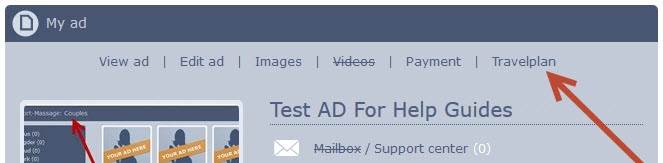
Ezután megjelenik az Úti Itineráriumod, amely így néz ki:
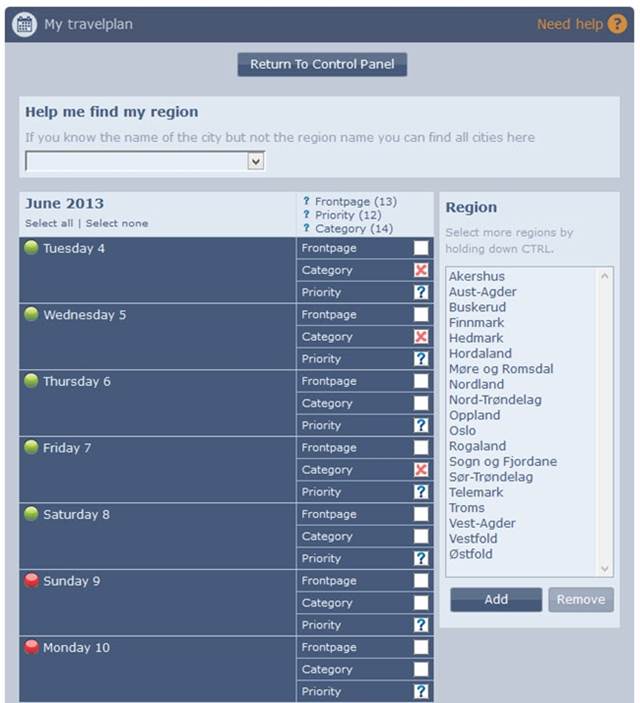
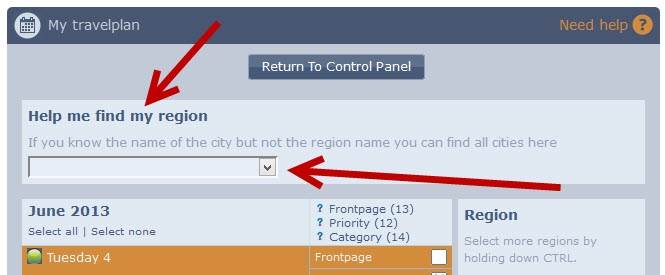
Ha nem vagy biztos a régióban, ahol tartózkodsz, keresd meg a várost itt, és mi tájékoztatunk a régióról.
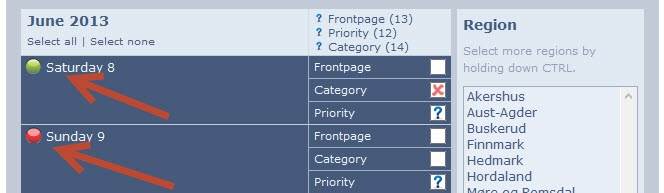
Azok a napok, amikor online vagy, ZÖLD ponttal vannak jelölve, az offline napok pedig PIROS ponttal.
(Az online napok növeléséhez térj vissza a hirdetési beállításaidhoz, és kattints a fizetési linkre.)
-------------------
Úti Itinerárium beállítása egyetlen régióra:
Válaszd ki a kezelni kívánt napokat (kattints a napra), azok narancssárga/arany színűvé válnak.
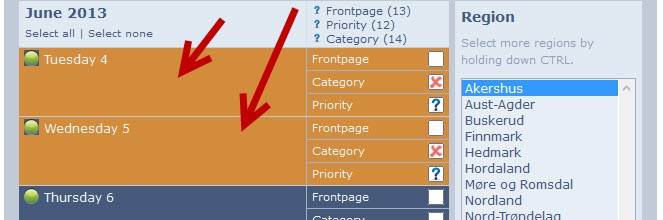
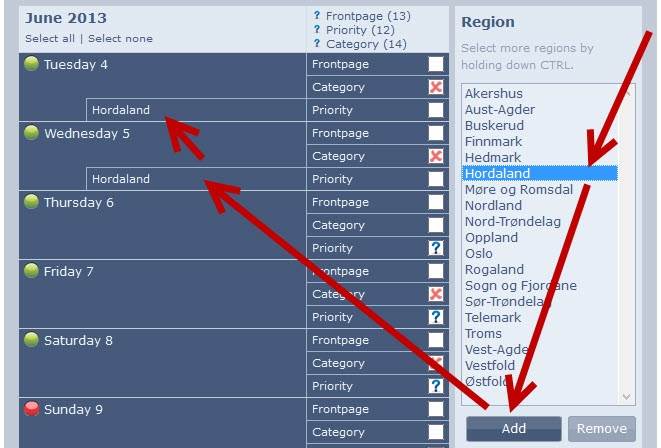
Ezután válaszd ki azt a régiót, ahol hirdetni szeretnél.
Kattints a „hozzáadás” gombra, és az Úti Itineráriumod frissül, hogy mutassa, hogy abban a régióban vagy listázva.
-------------------
Úti Itinerárium beállítása több régióra:
Válaszd ki a kezelni kívánt napokat (kattints a napra), azok narancssárga/arany színűvé válnak.
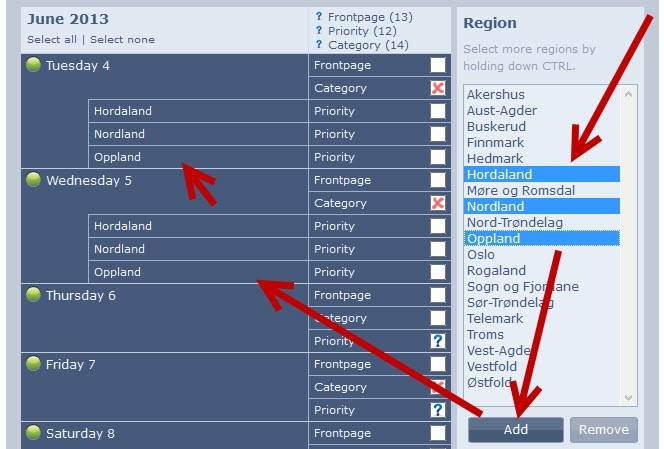
Ezután válaszd ki azokat a régiókat, ahol hirdetni szeretnél.
(A CTRL billentyű lenyomva tartásával több régiót is kiválaszthatsz a billentyűzeteden.)
Kattints a „hozzáadás” gombra, és az Úti Itineráriumod frissül, hogy mutassa, hogy a kiválasztott régiókban vagy listázva.
-------------------
Úti Itinerárium beállítása egy vagy több városra:
Válaszd ki a kezelni kívánt napokat (kattints a napra), azok narancssárga/arany színűvé válnak.
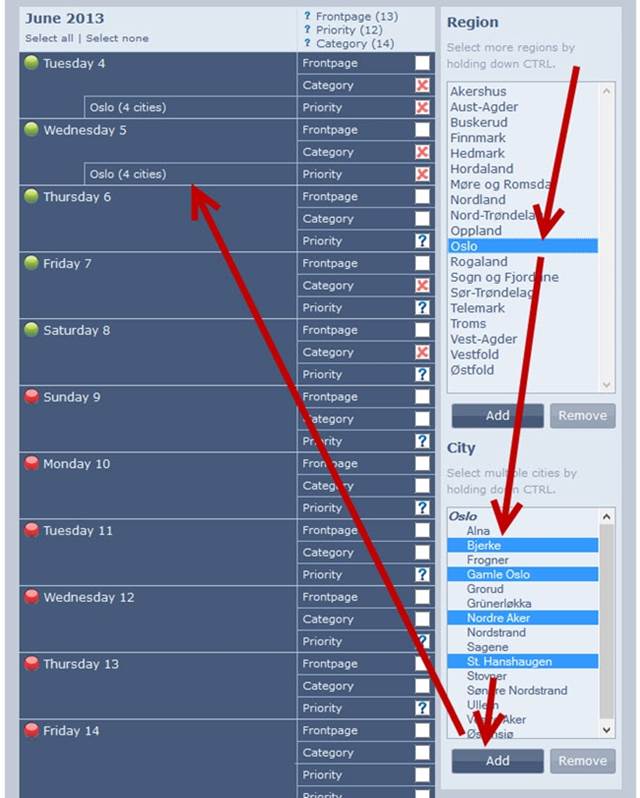
Ezután válaszd ki azt a régiót, ahol a hirdetni kívánt város vagy városok találhatók, és válaszd ki a várost vagy városokat.
Kattints a „hozzáadás” gombra, és az Úti Itineráriumod frissül, hogy mutassa, hogy a kiválasztott városban vagy városokban vagy listázva.
-------------------
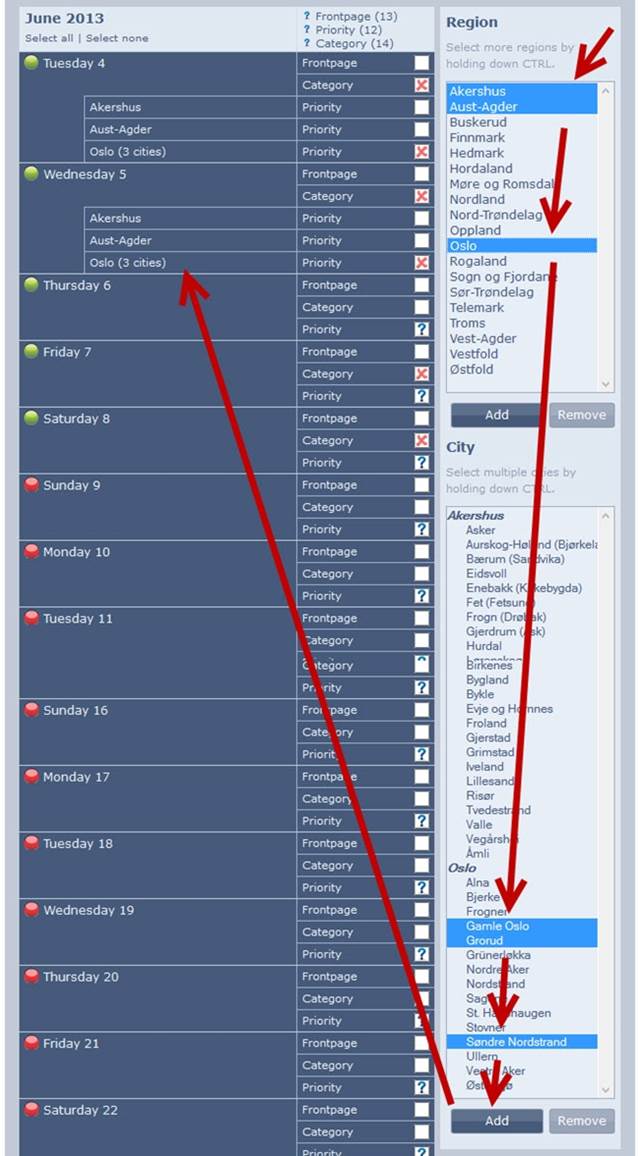
Úti Itinerárium beállítása egy vagy több régióra és egy vagy több városra egyszerre:
Válaszd ki a kezelni kívánt napokat (kattints a napra), azok narancssárga/arany színűvé válnak.
Ezután válaszd ki azt a régiót vagy régiókat, ahol tartózkodsz vagy ahol hirdetni szeretnél, valamint azokat a régiókat is, ahol a hirdetni kívánt városok találhatók.
Kattints a „hozzáadás” gombra, és az Úti Itineráriumod frissül, hogy mutassa, hogy a kiválasztott városban vagy városokban vagy listázva.
-------------------
Tudjon meg többet a "FrontPage Days" kifejezésről
Tudjon meg többet a "Category Days" kategóriáról
Tudjon meg többet a „Priority Days” funkcióval kapcsolatban
Az Úti Itineráriumon belüli kérdőjelre kattintva is megtekintheted az útmutatókat a különböző funkciók használatáról.

Videó útmutatók:......................
FAQ - How to set travelplan in one or more regions, cities
Fontos:
Az Úti Itinerárium funkció lehetővé teszi, hogy frissítsd aktuális tartózkodási helyedet, jövőbeli úti céljaidat és az adott napon meglátogatni tervezett konkrét helyeket.
Hirdetés: Úti Itinerárium irányelvek
- Győződj meg róla, hogy az itineráriumod a tényleges vagy tervezett tartózkodási helyeidet tükrözi, hogy az ügyfelek tudják, hol találnak meg.
- Egy nap több helyet is felsorolhatsz, de azoknak megvalósíthatónak kell lenniük az utazási és időpontfoglalási időn belül.
- Egyetlen nap utazása nem haladhatja meg a 150 km-t autóval, busszal vagy vonattal, a helyi körülményektől függően.
- Ne sorolj fel egymástól távol eső helyeket egymást követő napokra, vagy túl ambiciózus menetrendet – ez nem professzionális és félrevezető.
- Kerüld a gyakori vagy ugyanazon napi helyváltoztatásokat, hogy több helyen is megjelenj.
- A szabályok megsértése fiók megszüntetéséhez, feketelistára helyezéshez és kitiltáshoz vezet.
-------------------
(Videó útmutatók elérhetők az oldal alján a kényelmed érdekében.)
Útmutató az Úti Itinerárium funkció használatához:
Kezdd az ad dashboardod megnyitásával, majd kattints az Úti Itinerárium linkre a hirdetési menüdben.
Ezután megjelenik az Úti Itineráriumod, amely így néz ki:
Ha nem vagy biztos a régióban, ahol tartózkodsz, keresd meg a várost itt, és mi tájékoztatunk a régióról.
Azok a napok, amikor online vagy, ZÖLD ponttal vannak jelölve, az offline napok pedig PIROS ponttal.
(Az online napok növeléséhez térj vissza a hirdetési beállításaidhoz, és kattints a fizetési linkre.)
-------------------
Úti Itinerárium beállítása egyetlen régióra:
Válaszd ki a kezelni kívánt napokat (kattints a napra), azok narancssárga/arany színűvé válnak.
Ezután válaszd ki azt a régiót, ahol hirdetni szeretnél.
Kattints a „hozzáadás” gombra, és az Úti Itineráriumod frissül, hogy mutassa, hogy abban a régióban vagy listázva.
-------------------
Úti Itinerárium beállítása több régióra:
Válaszd ki a kezelni kívánt napokat (kattints a napra), azok narancssárga/arany színűvé válnak.
Ezután válaszd ki azokat a régiókat, ahol hirdetni szeretnél.
(A CTRL billentyű lenyomva tartásával több régiót is kiválaszthatsz a billentyűzeteden.)
Kattints a „hozzáadás” gombra, és az Úti Itineráriumod frissül, hogy mutassa, hogy a kiválasztott régiókban vagy listázva.
-------------------
Úti Itinerárium beállítása egy vagy több városra:
Válaszd ki a kezelni kívánt napokat (kattints a napra), azok narancssárga/arany színűvé válnak.
Ezután válaszd ki azt a régiót, ahol a hirdetni kívánt város vagy városok találhatók, és válaszd ki a várost vagy városokat.
Kattints a „hozzáadás” gombra, és az Úti Itineráriumod frissül, hogy mutassa, hogy a kiválasztott városban vagy városokban vagy listázva.
-------------------
Úti Itinerárium beállítása egy vagy több régióra és egy vagy több városra egyszerre:
Válaszd ki a kezelni kívánt napokat (kattints a napra), azok narancssárga/arany színűvé válnak.
Ezután válaszd ki azt a régiót vagy régiókat, ahol tartózkodsz vagy ahol hirdetni szeretnél, valamint azokat a régiókat is, ahol a hirdetni kívánt városok találhatók.
Kattints a „hozzáadás” gombra, és az Úti Itineráriumod frissül, hogy mutassa, hogy a kiválasztott városban vagy városokban vagy listázva.
-------------------
Tudjon meg többet a "FrontPage Days" kifejezésről
Tudjon meg többet a "Category Days" kategóriáról
Tudjon meg többet a „Priority Days” funkcióval kapcsolatban
Az Úti Itineráriumon belüli kérdőjelre kattintva is megtekintheted az útmutatókat a különböző funkciók használatáról.
Videó útmutatók:......................
FAQ - How to set travelplan in one or more regions, cities